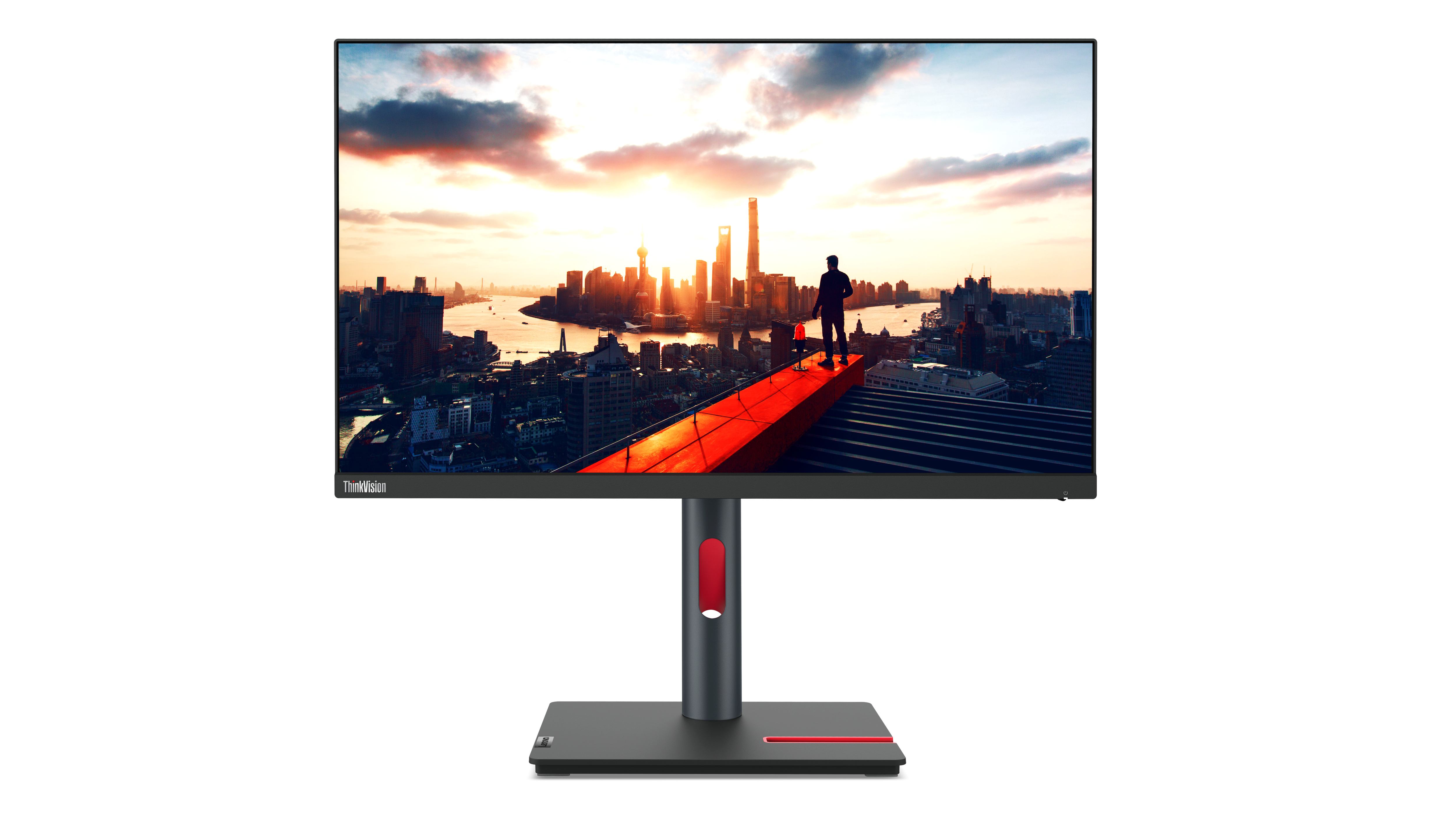
Il monitor è l'oggetto che guardi più a lungo di qualsiasi altro nella giornata lavorativa: più del telefono, più della finestra, spesso più delle persone con cui lavori. Eppure è quasi sempre l'acquisto fatto con meno criterio — si guarda il prezzo, si guardano i pollici, si compra. Il risultato lo conosci: testo che si legge male, riflessi che costringono a spostare la sedia, una selva di cavi sotto il tavolo e un collo che alla sera si fa sentire. Sceglierlo bene una volta sola costa mezz'ora di ragionamento e ti risparmia anni di piccoli fastidi quotidiani.
Questa guida non insegue le specifiche più alte né il modello del momento. Mette in fila i criteri che cambiano davvero l'esperienza di otto ore davanti a uno schermo, nell'ordine in cui conviene affrontarli: prima dove lo metti, poi cosa ci vedi, poi come lo colleghi. Alla fine trovi una selezione reale dal catalogo, ciascun modello per un uso diverso.
1. Comincia dalla distanza, non dai pollici
La diagonale presa da sola non dice nulla. Un 27 pollici a quaranta centimetri dagli occhi è una parete che obbliga a girare la testa per leggere gli angoli; lo stesso 27 pollici a ottanta centimetri è comodo e arioso. Il numero che conta non è la diagonale: è il rapporto fra diagonale e distanza di visione, e la distanza di visione la decide la tua scrivania, non il negozio.
Misura la profondità del piano prima di guardare qualsiasi scheda tecnica. Su una scrivania da sessanta centimetri, con la tastiera davanti, gli occhi finiscono a cinquanta-sessanta centimetri dallo schermo: è il territorio naturale dei 24 pollici, eventualmente 27 se il monitor può arretrare su un braccio. Su un piano da settanta-ottanta centimetri il 27 diventa la scelta naturale e il 32 smette di essere eccessivo. Sotto i cinquanta centimetri di distanza, qualunque cosa sopra i 24 pollici ti farà lavorare con la testa in movimento continuo.
La regola pratica del braccio teso
Siediti come lavori davvero, allunga il braccio: la punta delle dita dovrebbe sfiorare lo schermo. Se lo tocchi con tutto il palmo il monitor è troppo vicino, se non lo raggiungi è troppo lontano per un uso testuale. È una regola grossolana e funziona meglio di qualsiasi tabella, perché tiene conto della tua statura, della tua sedia e del tuo modo di stare seduto.
Il secondo controllo riguarda l'altezza. Il bordo superiore dello schermo deve stare all'altezza degli occhi o poco sotto: lo sguardo a riposo scende leggermente, e un monitor troppo alto è la causa più frequente di tensione fra collo e spalle a fine giornata. Se il piedistallo in dotazione non sale abbastanza, il problema non è il tuo collo: è il piedistallo.
2. Risoluzione e densità: il numero che quasi nessuno guarda
Full HD, QHD, 4K sono etichette che diventano utili solo se le incroci con la diagonale. Il parametro vero si chiama densità di pixel, cioè quanti pixel stanno in un pollice di schermo. Sotto i 90 pixel per pollice il testo comincia a mostrare i bordi scalettati; intorno ai 110 è nitido e riposante; sopra i 140 si entra nel territorio in cui il sistema operativo deve scalare l'interfaccia per non mostrarti caratteri minuscoli.
Tradotto in pratica: un 24 pollici Full HD sta intorno ai 92 pixel per pollice ed è il minimo accettabile per lavorare tutto il giorno con il testo. Un 24 pollici QHD arriva a circa 122 ed è la combinazione più riposante che esista per documenti e codice. Un 27 pollici Full HD scende sotto gli 82: è il classico acquisto che sembra un affare e delude dal primo pomeriggio. Un 27 pollici QHD torna a 109 ed è, non a caso, il formato più diffuso negli uffici.
Le combinazioni che funzionano davvero
Ci sono tre accoppiate che non sbagliano quasi mai. Ventiquattro pollici in QHD per chi lavora su testo, fogli di calcolo e codice a distanza ravvicinata. Ventisette pollici in QHD per chi vuole più superficie senza cambiare scrivania. Ventisette o trentadue pollici in 4K per chi lavora su immagini, video o disegno tecnico e ha bisogno di vedere il dettaglio a grandezza reale.
Un'attenzione al formato: il 16:10 sta tornando, e per il lavoro d'ufficio è un piccolo regalo. Quei centoventi pixel in più in altezza rispetto al 16:9 valgono tre o quattro righe di documento in più a ogni schermata, che in una giornata di scrittura o revisione diventano decine di scroll risparmiati.
3. Il pannello: IPS, VA, OLED e cosa cambia sulla scrivania
La tecnologia del pannello determina come vedi i colori quando non sei perfettamente al centro, quanto è profondo il nero e come si comporta lo schermo nelle ore in cui la luce della stanza cambia. Non è una questione da appassionati: è quello che decide se il documento a sinistra e quello a destra hanno lo stesso bianco.
IPS è la scelta sicura per il lavoro: colori stabili anche guardando di lato, bianchi uniformi, nessuna sorpresa. Paga un nero meno profondo, che in una stanza illuminata semplicemente non si nota. VA offre contrasto migliore e neri più pieni, ottimo per chi guarda anche film e lavora in ambienti scuri, ma può mostrare un leggero ritardo sulle transizioni scure. OLED porta il contrasto a un livello che gli altri non raggiungono, con neri reali e colori densi: è la scelta di chi lavora su immagini o vuole il massimo, a patto di ruotare i contenuti fissi e usare le protezioni antiritenzione che i modelli recenti integrano.
Frequenza e tempi di risposta: quando contano davvero
Per lavorare, 60 Hz sono sufficienti. Detto questo, un pannello a 100 o 120 Hz rende lo scorrimento del testo visibilmente più fluido e, per alcune persone, meno affaticante: se la differenza di prezzo è contenuta, è un miglioramento reale anche fuori dal gioco. Sopra i 144 Hz si entra in un territorio che serve quasi solo ai videogiochi competitivi.
I tempi di risposta dichiarati sono il dato più inquinato di tutte le schede tecniche, perché ogni produttore li misura come preferisce. Per l'ufficio sono irrilevanti: qualsiasi monitor in commercio oggi è abbastanza veloce per muovere una finestra. Non pagare per quel numero se il tuo lavoro è fatto di testo.
4. Luce, finitura e riflessi: il capitolo che quasi tutti saltano
La luminosità si misura in candele per metro quadro, spesso indicate come nit. Trecento nit sono sufficienti per una stanza normale; duecentocinquanta bastano in un ambiente controllato; sotto quella soglia, in una stanza luminosa, ti ritroverai a chiudere le tende. Chi lavora davanti a una finestra grande, o in un ufficio con vetrate, dovrebbe considerare quattrocento nit come punto di partenza.
Conta però più la posizione della luce che la sua quantità. La regola è semplice e quasi sempre ignorata: il monitor va messo perpendicolare alla finestra, mai di fronte e mai di spalle. Di fronte, la finestra si riflette sullo schermo; di spalle, la finestra ti costringe ad alzare la luminosità oltre il comfort. Perpendicolare, la luce naturale illumina la scrivania senza mai entrare nel campo visivo.
Opaco o lucido: dipende dalla finestra
La finitura antiriflesso opaca diffonde la luce e rende il testo leggibile anche con una fonte luminosa alle spalle: è la scelta giusta per il novanta per cento delle scrivanie. La finitura lucida restituisce colori più brillanti e neri più profondi, ma trasforma lo schermo in uno specchio ogni volta che qualcosa di chiaro si trova alle tue spalle. Se la stanza ha luce controllabile e lavori su immagini, il lucido ha senso; altrimenti l'opaco vince senza discussione.
Ultimo dettaglio sul comfort: la regolazione della temperatura colore. Passare a toni più caldi nelle ore serali non è una moda, è semplicemente allineare lo schermo alla luce della stanza. Quasi tutti i monitor hanno un profilo dedicato nel menu: vale la pena trovarlo il primo giorno, invece di scoprirlo dopo due anni.
5. Ergonomia: il supporto vale quanto lo schermo
Un pannello eccellente su un piedistallo che non si alza è un pannello mediocre. La regolazione in altezza è la funzione più importante di tutta la scheda tecnica, perché è quella che determina la posizione del tuo collo per migliaia di ore. Subito dopo viene l'inclinazione, che permette di compensare la differenza fra la linea dello sguardo e il piano dello schermo.
La rotazione in verticale, chiamata pivot, sembra un vezzo finché non lavori su documenti lunghi, pagine web o codice: uno schermo in verticale mostra il doppio delle righe e cambia il modo in cui leggi. Se hai due monitor, la combinazione classica è uno orizzontale per il lavoro principale e uno verticale per documenti e comunicazioni.
VESA: la sigla che ti salva
Controlla sempre che il monitor abbia l'attacco VESA, tipicamente 100 x 100 millimetri. È il foro standard sul retro che permette di montarlo su un braccio o su un supporto da parete. Anche se oggi il piedistallo ti basta, quell'attacco è la tua assicurazione: il giorno in cui la scrivania si affolla, o in cui vuoi guadagnare i venti centimetri di profondità occupati dalla base, un braccio risolve il problema in dieci minuti.
Il braccio, fra l'altro, è l'accessorio che cambia di più la percezione di uno spazio di lavoro. Libera il piano, permette di arretrare lo schermo quando lavori su carta e di avvicinarlo quando leggi, e rende banale la regolazione dell'altezza che i piedistalli economici concedono a fatica.
6. Connessioni: un cavo solo, se puoi
Qui si decide quanto sarà ordinata la tua scrivania. Un monitor con USB-C che eroga alimentazione funziona da dock: un unico cavo porta il video, la rete, le periferiche collegate all'hub del monitor e la ricarica del portatile. Il valore non è tecnico, è quotidiano — arrivi, colleghi un cavo, lavori; te ne vai, stacchi un cavo, esci.
Verifica la potenza erogata, perché è il punto in cui i modelli si distinguono. Sessanta watt bastano per un portatile leggero; un portatile da lavoro con schermo grande ne chiede novanta o cento per ricaricarsi mentre lo usi. Se il monitor ne eroga meno di quanto serve, il portatile si ricarica lentamente o, sotto carico, si scarica comunque: la comodità del cavo unico svanisce.
Le trappole dell'USB-C
Non tutte le porte USB-C trasportano il video. Serve il supporto alla modalità DisplayPort, e va verificato sia sul monitor sia sul computer: è la delusione più comune di chi compra pensando di avere risolto. Allo stesso modo, la porta Ethernet integrata in alcuni modelli è una comodità concreta per chi lavora in videoconferenza e non si fida del Wi-Fi dell'appartamento.
Se invece il tuo computer è un desktop, DisplayPort resta la connessione da preferire a HDMI per il lavoro: gestisce meglio le combinazioni di alta risoluzione e alta frequenza, e non porta con sé le ambiguità di versione che affliggono l'HDMI. Controlla sempre quali cavi sono inclusi nella confezione: è una voce che molti produttori trattano con disinvoltura.
7. Tre scrivanie, tre scelte diverse
I criteri valgono in astratto; le scrivanie no. Vale la pena guardare tre situazioni concrete, perché è probabile che una assomigli alla tua.
La postazione fissa di casa
Un piano da settanta centimetri, un portatile da lavoro, riunioni e documenti. Qui il punto di equilibrio è un 24 o 27 pollici QHD con USB-C, regolabile in altezza. La densità di pixel è giusta, il collegamento è un cavo solo, e il portatile può restare chiuso di lato o aperto come secondo schermo. Se ci passi molte ore, il braccio VESA è il secondo acquisto da mettere in lista.
La seconda postazione che viaggia
Chi alterna casa, ufficio e trasferte non ha bisogno del monitor più grande, ma di quello che sta nella borsa. Un pannello portatile da 15 o 16 pollici alimentato via USB-C raddoppia la superficie di lavoro in albergo, in coworking o dal cliente, e pesa meno di un chilo. Non sostituisce lo schermo fisso: lo affianca nei giorni in cui l'alternativa sarebbe lavorare solo sul portatile.
Lo spazio condiviso
Una postazione usata da più persone, o una scrivania che cambia funzione durante la giornata, chiede semplicità e robustezza più che specifiche alte. Un pannello opaco con buona regolazione in altezza, comandi chiari e connessioni standard evita che ognuno debba reimpostare tutto. E se lo schermo serve anche per consultazione rapida o per il pubblico, un modello touch elimina il passaggio della tastiera.
8. Gli errori che costano di più
Il primo è comprare il 27 pollici in Full HD perché costa poco: la superficie è grande, la nitidezza è quella di un monitor di dieci anni fa, e il testo affatica. Meglio un 24 pollici QHD alla stessa cifra.
Il secondo è ignorare la regolazione in altezza per risparmiare cinquanta franchi, per poi spenderne trenta in libri impilati sotto la base. Il terzo è comprare due monitor identici quando una sola postazione ben regolata sarebbe più comoda: due schermi aiutano solo se usi davvero entrambi, altrimenti aggiungono rumore visivo e movimenti del collo.
Il quarto è dimenticare la profondità della base. Un piedistallo largo può mangiarsi venticinque centimetri di scrivania, e su un piano corto sono esattamente lo spazio della tastiera. Il quinto, infine, è scegliere il monitor prima della sedia: se la postura di partenza è sbagliata, nessuno schermo la corregge.
9. Manutenzione, durata e stagionalità
Un monitor dura più di qualsiasi altro componente del tuo setup: dieci anni non sono un'eccezione. Vale quindi la pena di trattarlo come un mobile, non come un accessorio. La pulizia si fa a schermo spento, con un panno in microfibra appena inumidito con acqua o un prodotto specifico, mai con alcol o detergenti per vetri sui pannelli con rivestimento antiriflesso: l'alcol ne opacizza lo strato in modo irreversibile.
Evita di premere sulla superficie, non appoggiare oggetti contro il pannello e, se hai un OLED, lascia attive le funzioni automatiche di compensazione. Un dettaglio banale ma efficace: sposta periodicamente le finestre fisse e nascondi le barre sempre visibili quando non le usi.
Sulla stagionalità, due osservazioni pratiche. Il periodo fra ottobre e gennaio è quello con il maggior numero di promozioni sui monitor da ufficio, mentre i modelli professionali si rinnovano tipicamente in primavera. E con l'accorciarsi delle giornate cambia la luce della stanza: se hai comprato lo schermo a giugno regolando la luminosità sul pieno sole, a novembre ti troverai con un monitor troppo luminoso. Rifare quella regolazione due volte l'anno costa un minuto e si sente.
10. Domande rapide
Meglio un monitor grande o due più piccoli? Due schermi aiutano chi confronta contenuti tutto il giorno; un singolo schermo ampio, o un ultrawide, è più ordinato e riduce i movimenti del collo. Se devi scegliere, parti da uno fatto bene.
Il 4K serve davvero per lavorare? Su immagini, video e disegno tecnico sì. Su testo e fogli di calcolo il QHD offre quasi tutto il beneficio a un costo inferiore e con meno carico sul computer.
La modalità luce blu ridotta è utile? È una regolazione della temperatura colore, gradevole la sera. Conta molto di più la luminosità dello schermo rispetto a quella della stanza, e il numero di pause che ti concedi.
Posso usare un televisore come monitor? Tecnicamente sì, praticamente quasi mai: densità di pixel bassa a distanza ravvicinata, elaborazione dell'immagine che introduce ritardo e nessuna regolazione in altezza.
Quanto deve essere luminoso? Tanto quanto la stanza. La regola pratica: un foglio bianco sulla scrivania e il bianco dello schermo dovrebbero sembrare simili.
La selezione
Alcuni prodotti reali dalla categoria Monitor da cui partire, ciascuno per una scrivania diversa:
- Lenovo ThinkVision P24h-30 — 24 pollici QHD, il formato più equilibrato per il testo
- iiyama ProLite XB2797QSNPH-B1 27" — 27 pollici con dotazione da ufficio
- Dell Pro Plus P2425HE — pensato per la postazione a cavo singolo
- Acer Vero B7 B227Q 21,5" Full HD — compatto, per scrivanie corte
- Samsung G61SD 27" QHD OLED — contrasto e colore per chi lavora su immagini
- iiyama G-MASTER GCB3484WQSU-B2 34" UltraWide — un solo schermo al posto di due
- Lenovo ThinkVision M16 — pannello portatile per la seconda postazione
- iiyama ProLite T2252MSC-B2 — touch, per consultazione e spazi condivisi