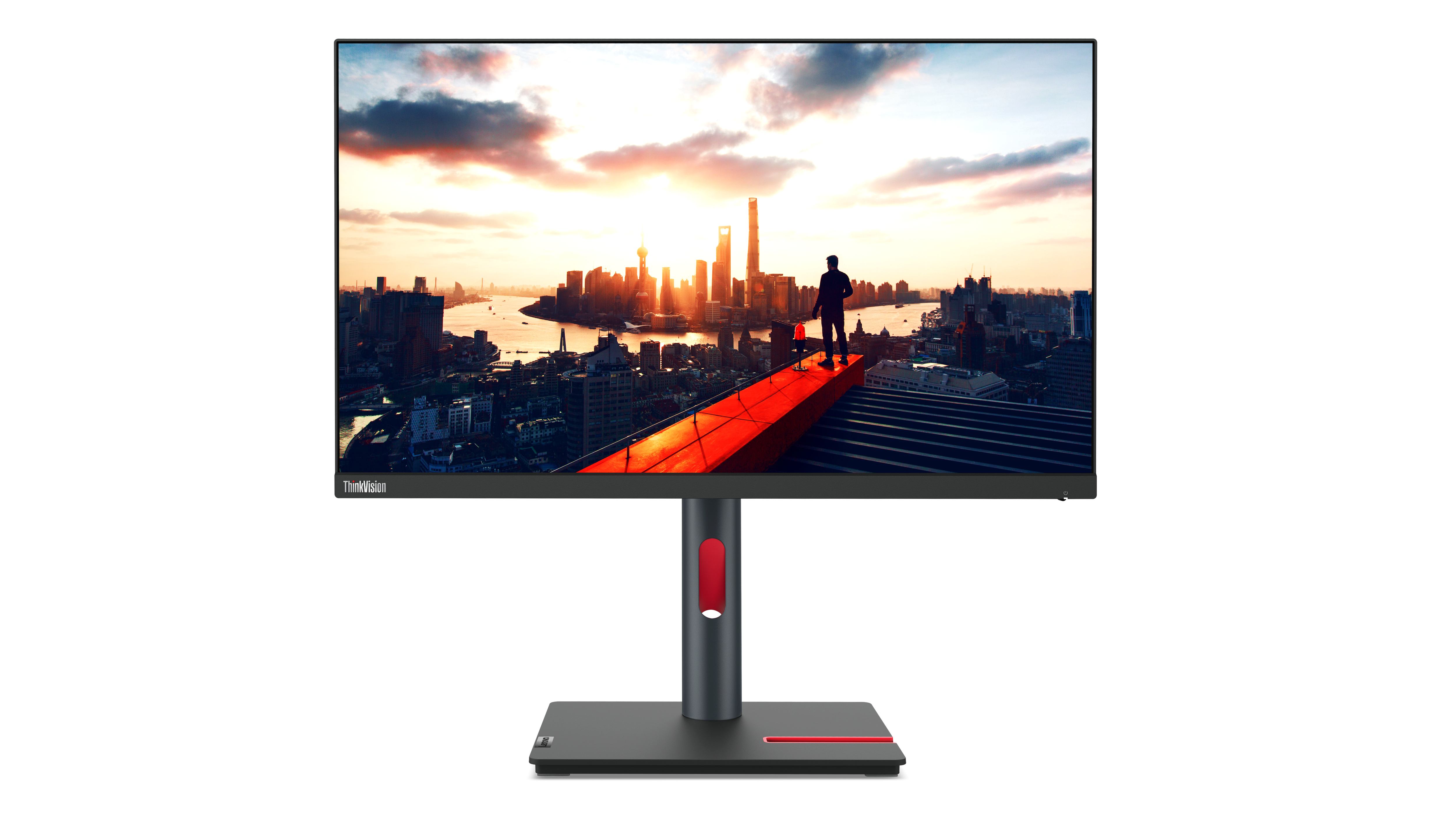
Der Monitor ist der Gegenstand, den du im Arbeitstag länger ansiehst als jeden anderen: länger als das Telefon, länger als das Fenster, oft länger als die Menschen, mit denen du arbeitest. Und doch ist er fast immer der Kauf mit den wenigsten Überlegungen — Preis anschauen, Zoll anschauen, kaufen. Das Ergebnis kennst du: Text, der sich schlecht liest, Spiegelungen, die zum Rücken des Stuhls zwingen, ein Kabeldickicht unter dem Tisch und ein Nacken, der sich abends meldet. Einmal gut zu wählen kostet eine halbe Stunde Nachdenken und erspart dir Jahre kleiner täglicher Ärgernisse.
Diese Anleitung jagt weder den höchsten Spezifikationen noch dem Modell des Augenblicks hinterher. Sie ordnet die Kriterien, die acht Stunden vor einem Bildschirm wirklich verändern, in der Reihenfolge, in der man sie angehen sollte: zuerst wohin er kommt, dann was du darauf siehst, dann wie du ihn anschliesst. Am Ende steht eine echte Auswahl aus dem Katalog, jedes Modell für einen anderen Gebrauch.
1. Beginne mit dem Abstand, nicht mit den Zoll
Die Diagonale allein sagt nichts. Ein 27-Zöller vierzig Zentimeter vor den Augen ist eine Wand, die zum Kopfdrehen zwingt, um die Ecken zu lesen; derselbe 27-Zöller auf achtzig Zentimeter ist bequem und luftig. Die Zahl, die zählt, ist nicht die Diagonale: Es ist das Verhältnis zwischen Diagonale und Sehabstand — und den Sehabstand bestimmt dein Schreibtisch, nicht der Laden.
Miss die Tiefe der Tischplatte, bevor du irgendein Datenblatt liest. Auf einem Tisch mit sechzig Zentimetern Tiefe landen die Augen mit der Tastatur davor fünfzig bis sechzig Zentimeter vom Bildschirm entfernt: das natürliche Gebiet von 24 Zoll, allenfalls 27, wenn der Monitor an einem Arm zurückweichen kann. Auf siebzig oder achtzig Zentimetern wird 27 zur naheliegenden Wahl und 32 hört auf, übertrieben zu sein. Unter fünfzig Zentimetern Abstand lässt dich alles über 24 Zoll mit ständig bewegtem Kopf arbeiten.
Die Regel mit dem ausgestreckten Arm
Setz dich so, wie du wirklich arbeitest, und streck den Arm aus: Die Fingerspitzen sollten den Bildschirm gerade streifen. Berührst du ihn mit der ganzen Handfläche, steht der Monitor zu nah; erreichst du ihn nicht, ist er für Textarbeit zu weit weg. Eine grobe Regel, die besser funktioniert als jede Tabelle, weil sie deine Grösse, deinen Stuhl und deine Sitzhaltung einrechnet.
Die zweite Prüfung betrifft die Höhe. Die Oberkante des Bildschirms gehört auf Augenhöhe oder knapp darunter: Der ruhende Blick sinkt leicht ab, und ein zu hoch gestellter Monitor ist die häufigste Ursache für Spannung zwischen Nacken und Schultern am Abend. Wenn der mitgelieferte Fuss nicht weit genug nach oben geht, liegt das Problem nicht an deinem Nacken, sondern am Fuss.
2. Auflösung und Dichte: die Zahl, die fast niemand prüft
Full HD, QHD und 4K sind Etiketten, die erst mit der Diagonale verrechnet nützlich werden. Der eigentliche Wert heisst Pixeldichte: wie viele Pixel auf einen Zoll Bildschirm kommen. Unter 90 Pixel pro Zoll zeigt Text ausgefranste Kanten; um 110 ist er scharf und ruhig; über 140 beginnt das Gebiet, in dem das Betriebssystem die Oberfläche skalieren muss, damit die Zeichen nicht winzig werden.
In der Praxis: Ein 24-Zöller in Full HD liegt bei rund 92 Pixel pro Zoll und ist das akzeptable Minimum für ganztägige Textarbeit. Ein 24-Zöller in QHD erreicht etwa 122 und ist die ruhigste Kombination, die es für Dokumente und Code gibt. Ein 27-Zöller in Full HD fällt unter 82: der klassische Kauf, der nach einem Schnäppchen aussieht und schon am frühen Nachmittag enttäuscht. Ein 27-Zöller in QHD kehrt zu 109 zurück und ist nicht zufällig das verbreitetste Büroformat.
Die Kombinationen, die wirklich funktionieren
Drei Paarungen gehen fast nie daneben. Vierundzwanzig Zoll in QHD für alle, die auf kurze Distanz mit Text, Tabellen und Code arbeiten. Siebenundzwanzig Zoll in QHD für alle, die mehr Fläche wollen, ohne den Tisch zu wechseln. Siebenundzwanzig oder zweiunddreissig Zoll in 4K für alle, die mit Bildern, Video oder technischer Zeichnung arbeiten und Details in Originalgrösse sehen müssen.
Eine Anmerkung zum Seitenverhältnis: 16:10 kommt zurück, und für Büroarbeit ist das ein kleines Geschenk. Diese hundertzwanzig Pixel mehr Höhe gegenüber 16:9 sind drei bis vier zusätzliche Dokumentzeilen pro Bildschirm — über einen Schreib- oder Korrekturtag hinweg Dutzende gesparte Scrollbewegungen.
3. Das Panel: IPS, VA, OLED und was auf dem Tisch anders wird
Die Paneltechnik bestimmt, wie du Farben siehst, wenn du nicht exakt mittig sitzt, wie tief das Schwarz ist und wie sich der Bildschirm verhält, wenn sich das Licht im Raum über den Tag ändert. Das ist keine Frage für Liebhaber: Sie entscheidet, ob das Dokument links und das rechts dasselbe Weiss haben.
IPS ist die sichere Wahl fürs Arbeiten: stabile Farben auch von der Seite, gleichmässige Weisstöne, keine Überraschungen. Bezahlt wird mit weniger tiefem Schwarz, was man in einem beleuchteten Raum schlicht nicht bemerkt. VA bietet besseren Kontrast und volleres Schwarz, ausgezeichnet für alle, die auch Filme schauen und in dunkleren Räumen arbeiten, kann aber bei dunklen Übergängen leicht nachziehen. OLED hebt den Kontrast auf ein Niveau, das die anderen nicht erreichen, mit echtem Schwarz und dichten Farben: die Wahl für Bildarbeit oder für den maximalen Anspruch, sofern man statische Inhalte gelegentlich verschiebt und die Schutzfunktionen gegen Einbrennen nutzt, die aktuelle Modelle mitbringen.
Bildwiederholrate und Reaktionszeit: wann sie wirklich zählen
Zum Arbeiten genügen 60 Hz. Dennoch macht ein Panel mit 100 oder 120 Hz das Scrollen von Text sichtbar flüssiger und für manche Menschen weniger ermüdend: Ist der Aufpreis gering, ist das auch ausserhalb von Spielen eine echte Verbesserung. Über 144 Hz beginnt ein Bereich, der fast nur dem kompetitiven Spiel dient.
Die angegebenen Reaktionszeiten sind der am stärksten verunreinigte Wert jedes Datenblatts, weil jeder Hersteller nach eigenem Gutdünken misst. Fürs Büro sind sie belanglos: Jeder heute verkaufte Monitor ist schnell genug, um ein Fenster zu bewegen. Bezahle diese Zahl nicht, wenn deine Arbeit aus Text besteht.
4. Licht, Oberfläche und Spiegelungen: das Kapitel, das fast alle überspringen
Die Helligkeit wird in Candela pro Quadratmeter gemessen, meist als Nit geschrieben. Dreihundert Nit reichen für einen normalen Raum; zweihundertfünfzig genügen in kontrollierter Umgebung; darunter wirst du in einem hellen Raum die Vorhänge schliessen. Wer vor einem grossen Fenster oder in einem verglasten Büro arbeitet, sollte vierhundert Nit als Ausgangspunkt nehmen.
Wichtiger als die Menge ist aber die Lage des Lichts. Die Regel ist einfach und wird fast immer ignoriert: Der Monitor steht senkrecht zum Fenster, nie davor und nie mit dem Rücken dazu. Davor spiegelt sich das Fenster im Bildschirm; mit dem Rücken dazu zwingt es dich, die Helligkeit über das Angenehme hinaus zu erhöhen. Senkrecht beleuchtet das Tageslicht den Tisch, ohne je ins Blickfeld zu geraten.
Matt oder glänzend: es hängt vom Fenster ab
Die matte, entspiegelte Oberfläche streut das Licht und hält Text auch mit einer Lichtquelle im Rücken lesbar: die richtige Wahl für neunzig Prozent der Schreibtische. Die glänzende Oberfläche gibt leuchtendere Farben und tieferes Schwarz, macht den Bildschirm aber zum Spiegel, sobald etwas Helles hinter dir steht. Ist das Licht im Raum steuerbar und arbeitest du mit Bildern, ergibt Glanz Sinn; sonst gewinnt Matt ohne Diskussion.
Ein letztes Detail zum Komfort: die Farbtemperatur. Am Abend auf wärmere Töne zu wechseln, ist keine Mode, sondern schlicht die Angleichung des Bildschirms an das Licht im Raum. Fast jeder Monitor hat dafür ein eigenes Profil im Menü: Es lohnt sich, es am ersten Tag zu finden statt nach zwei Jahren zu entdecken.
5. Ergonomie: der Fuss ist so viel wert wie der Bildschirm
Ein hervorragendes Panel auf einem Fuss, der nicht steigt, ist ein mittelmässiges Panel. Die Höhenverstellung ist die wichtigste Funktion des ganzen Datenblatts, weil sie die Position deines Nackens über Tausende von Stunden festlegt. Gleich danach kommt die Neigung, mit der sich der Unterschied zwischen Blicklinie und Bildschirmebene ausgleichen lässt.
Das Drehen ins Hochformat, Pivot genannt, wirkt wie eine Spielerei, bis man an langen Dokumenten, Webseiten oder Code arbeitet: Ein hochkant gestellter Bildschirm zeigt doppelt so viele Zeilen und verändert die Art zu lesen. Bei zwei Monitoren ist die klassische Kombination einer im Querformat für die Hauptarbeit und einer im Hochformat für Dokumente und Nachrichten.
VESA: das Kürzel, das dich rettet
Prüfe immer, ob der Monitor eine VESA-Aufnahme hat, typischerweise 100 x 100 Millimeter. Das ist das genormte Lochbild auf der Rückseite, mit dem er an einen Arm oder eine Wandhalterung kommt. Auch wenn der Fuss heute genügt, ist diese Aufnahme deine Versicherung: An dem Tag, an dem der Tisch voll wird oder du die zwanzig Zentimeter Tiefe des Standfusses zurückhaben willst, löst ein Arm das in zehn Minuten.
Der Arm ist im Übrigen das Zubehör, das die Wahrnehmung eines Arbeitsplatzes am stärksten verändert. Er gibt die Fläche frei, lässt den Bildschirm zurückweichen, wenn du auf Papier arbeitest, und näher rücken, wenn du liest — und macht jene Höhenverstellung selbstverständlich, die günstige Füsse nur widerwillig gewähren.
6. Anschlüsse: ein Kabel, wenn möglich
Hier entscheidet sich, wie aufgeräumt dein Schreibtisch sein wird. Ein Monitor mit stromführendem USB-C arbeitet als Dock: Ein einziges Kabel trägt Bild, Netzwerk, die am Monitor-Hub angeschlossenen Geräte und die Ladung des Notebooks. Der Wert ist nicht technisch, sondern alltäglich — du kommst, steckst ein Kabel ein, arbeitest; du gehst, ziehst ein Kabel, bist draussen.
Prüfe die abgegebene Leistung, denn dort trennen sich die Modelle. Sechzig Watt reichen für ein leichtes Notebook; ein Arbeitsgerät mit grossem Bildschirm verlangt neunzig oder hundert, um während der Nutzung zu laden. Gibt der Monitor weniger ab als nötig, lädt das Notebook langsam oder entlädt sich unter Last trotzdem: Die Bequemlichkeit des einen Kabels verschwindet.
Die Fallen von USB-C
Nicht jeder USB-C-Anschluss überträgt Bild. Es braucht den DisplayPort-Alternate-Mode, und das ist an Monitor und Computer zu prüfen: die häufigste Enttäuschung derer, die kaufen und meinen, das Problem sei gelöst. Ebenso ist der in manche Modelle eingebaute Ethernet-Anschluss eine handfeste Erleichterung für alle, die Videokonferenzen führen und dem WLAN der Wohnung nicht trauen.
Ist dein Rechner dagegen ein Desktop, bleibt DisplayPort fürs Arbeiten die bessere Wahl gegenüber HDMI: Er beherrscht Kombinationen aus hoher Auflösung und hoher Frequenz zuverlässiger und trägt nicht die Versions-Unklarheiten mit sich, die HDMI plagen. Prüfe immer, welche Kabel beiliegen: Diesen Punkt behandeln viele Hersteller grosszügig.
7. Drei Schreibtische, drei verschiedene Entscheidungen
Kriterien gelten abstrakt, Schreibtische nicht. Es lohnt sich, drei konkrete Situationen anzuschauen, weil eine davon deiner wahrscheinlich ähnelt.
Der feste Arbeitsplatz zu Hause
Eine Platte mit siebzig Zentimetern Tiefe, ein Arbeitsnotebook, Sitzungen und Dokumente. Der Gleichgewichtspunkt ist hier ein 24- oder 27-Zöller in QHD mit USB-C, höhenverstellbar. Die Pixeldichte stimmt, der Anschluss ist ein Kabel, und das Notebook kann geschlossen daneben liegen oder als zweiter Bildschirm offen bleiben. Verbringst du dort viele Stunden, ist der VESA-Arm die zweite Anschaffung auf der Liste.
Der zweite Arbeitsplatz, der mitreist
Wer zwischen Zuhause, Büro und Reisen wechselt, braucht nicht den grössten Monitor, sondern den, der in die Tasche passt. Ein tragbares Panel mit 15 oder 16 Zoll, über USB-C versorgt, verdoppelt die Arbeitsfläche im Hotel, im Coworking oder beim Kunden und wiegt unter einem Kilo. Es ersetzt den festen Bildschirm nicht: Es steht ihm an den Tagen zur Seite, an denen die Alternative wäre, nur am Notebook zu arbeiten.
Der geteilte Arbeitsplatz
Ein Platz, den mehrere Personen nutzen, oder ein Tisch, der über den Tag die Funktion wechselt, verlangt Einfachheit und Robustheit statt hoher Spezifikationen. Ein mattes Panel mit guter Höhenverstellung, klaren Bedienelementen und Standardanschlüssen verhindert, dass jede Person alles neu einstellen muss. Und wenn der Bildschirm auch dem schnellen Nachschlagen oder dem Publikum dient, erspart ein Touch-Modell den Umweg über die Tastatur.
8. Die Fehler, die am meisten kosten
Der erste ist, den 27-Zöller in Full HD zu kaufen, weil er wenig kostet: Die Fläche ist gross, die Schärfe ist die eines Monitors von vor zehn Jahren, und der Text ermüdet. Besser ein 24-Zöller in QHD zum selben Preis.
Der zweite ist, die Höhenverstellung wegzulassen, um fünfzig Franken zu sparen, und dann dreissig für gestapelte Bücher unter dem Fuss auszugeben. Der dritte ist, zwei identische Monitore zu kaufen, wo ein gut eingestellter Platz bequemer wäre: Zwei Bildschirme helfen nur, wenn du beide wirklich nutzt, sonst bringen sie visuelles Rauschen und Nackenbewegung.
Der vierte ist, die Tiefe des Standfusses zu vergessen. Ein breiter Fuss kann fünfundzwanzig Zentimeter Tisch schlucken, und auf einer flachen Platte ist das genau der Platz der Tastatur. Der fünfte schliesslich ist, den Monitor vor dem Stuhl zu wählen: Stimmt die Ausgangshaltung nicht, korrigiert kein Bildschirm sie.
9. Pflege, Lebensdauer und Saison
Ein Monitor hält länger als jeder andere Teil deines Aufbaus: Zehn Jahre sind keine Ausnahme. Es lohnt sich also, ihn wie ein Möbel zu behandeln und nicht wie ein Zubehör. Gereinigt wird bei ausgeschaltetem Bildschirm, mit einem Mikrofasertuch, kaum befeuchtet mit Wasser oder einem geeigneten Mittel — nie mit Alkohol oder Glasreiniger auf entspiegelten Panels: Alkohol trübt diese Schicht unwiderruflich.
Drücke nicht auf die Oberfläche, lehne keine Gegenstände dagegen und lass bei einem OLED die automatischen Schutzfunktionen aktiv. Ein banales, aber wirksames Detail: Verschiebe fixe Fenster gelegentlich und blende dauerhaft sichtbare Leisten aus, wenn du sie nicht brauchst.
Zur Saison zwei praktische Beobachtungen. Zwischen Oktober und Januar gibt es die meisten Aktionen auf Büromonitore, während professionelle Modelle typischerweise im Frühjahr erneuert werden. Und mit kürzeren Tagen ändert sich das Licht im Raum: Hast du den Bildschirm im Juni gekauft und die Helligkeit auf volle Sonne eingestellt, ist er im November zu hell. Diese Einstellung zweimal im Jahr zu wiederholen kostet eine Minute und ist spürbar.
10. Kurze Fragen
Ein grosser Monitor oder zwei kleinere? Zwei Bildschirme helfen, wenn du den ganzen Tag Inhalte vergleichst; ein einzelner breiter Bildschirm oder ein Ultrawide ist aufgeräumter und reduziert Nackenbewegung. Musst du wählen, beginne mit einem gut gemachten.
Braucht es 4K wirklich zum Arbeiten? Bei Bildern, Video und technischer Zeichnung ja. Bei Text und Tabellen liefert QHD fast den ganzen Nutzen zu geringeren Kosten und mit weniger Last für den Rechner.
Ist der Blaulichtfilter nützlich? Er ist eine Anpassung der Farbtemperatur, abends angenehm. Weit mehr zählen die Helligkeit des Bildschirms im Verhältnis zum Raum und die Pausen, die du dir gönnst.
Kann ich einen Fernseher als Monitor nutzen? Technisch ja, praktisch fast nie: geringe Pixeldichte auf kurze Distanz, Bildverarbeitung mit Verzögerung und keine Höhenverstellung.
Wie hell soll er sein? So hell wie der Raum. Die Faustregel: Ein weisses Blatt auf dem Tisch und das Weiss des Bildschirms sollten ähnlich wirken.
Die Auswahl
Ein paar echte Produkte aus der Kategorie Monitor zum Einstieg, jedes für einen anderen Schreibtisch:
- Lenovo ThinkVision P24h-30 — 24 Zoll QHD, das ausgewogenste Format für Text
- iiyama ProLite XB2797QSNPH-B1 27" — 27 Zoll mit Büroausstattung
- Dell Pro Plus P2425HE — für den Arbeitsplatz mit einem Kabel gedacht
- Acer Vero B7 B227Q 21,5" Full HD — kompakt, für flache Tische
- Samsung G61SD 27" QHD OLED — Kontrast und Farbe für Bildarbeit
- iiyama G-MASTER GCB3484WQSU-B2 34" UltraWide — ein Bildschirm statt zwei
- Lenovo ThinkVision M16 — tragbares Panel für den zweiten Arbeitsplatz
- iiyama ProLite T2252MSC-B2 — Touch, fürs Nachschlagen und geteilte Räume